Exporter des PDF depuis Canva
Malheureusement, Canva n'offre que des options limitées pour créer un PDF parfaitement adapté à l'impression professionnelle.
Dans la pratique, les fichiers Canva peuvent poser des problèmes, tels que:
- Des calques de transparence qui risquent de ne pas s'afficher correctement à l'impression
- Du texte blanc mal formaté
- Des graphiques composés de nombreux éléments individuels pouvant causer des problèmes lors de l'impression
C'est pourquoi nous t'avons préparé deux guides simples:
- Un guide pour exporter facilement des PDF depuis Canva
- Un deuxième guide montrant comment le PDF exporté peut être modifié dans Affinity by Canva pour le préparer à l'impression
Nous recommandons généralement à nos clients d'utiliser Canva principalement comme source d'inspiration et de créer le PDF dans un éditeur tel qu'Affinity ou Adobe.
Exporter depuis Canva sans traitement supplémentaire dans Affinity
- Utilise des images d'une résolution de 300 DPI dans ta création ; c'est la résolution recommandée pour obtenir de bons résultats d'impression.
- Exporte le PDF en utilisant l'option «Compresser le PDF» (malheureusement, cette option n'est disponible que pour les utilisateurs Pro).
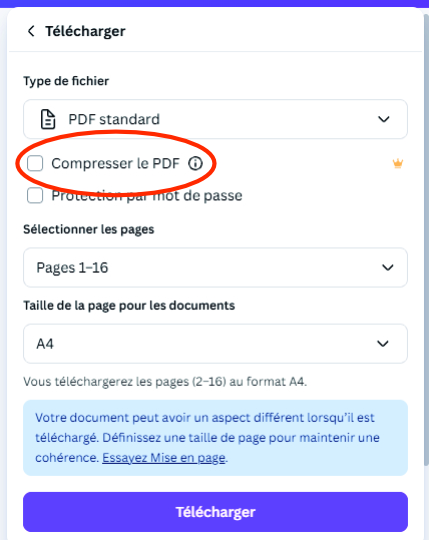
- La compression d'un fichier PDF dans Canva garantit l'affichage correct des polices et protège ta création.
Ce processus convertit le fichier, y compris tous les calques, en une image statique. Cela garantit que ta création s'affiche correctement partout et que tous ses éléments sont imprimés.
Les clients peuvent également exporter le contenu au format JPG s'ils le souhaitent. Toutes les transparences et polices sont également verrouillées dans ce cas, bien qu'il puisse y avoir des limitations de résolution.
Exportation depuis Canva pour un traitement ultérieur dans Affinity
- Utilise des images d'une résolution de 300 DPI dans ta création ; c'est la résolution recommandée pour obtenir de bons résultats d'impression.
- Exporte le PDF normalement (sans compression).
-
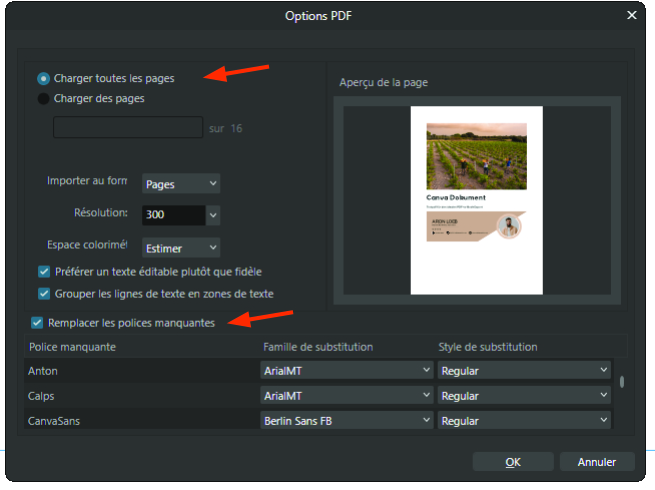
Ouvre le PDF dans Affinity:
- Charge toutes les pages
- 300 DPI
- Remplace les polices manquantes (si les polices sélectionnées dans Canva ne sont pas installées sur ton PC, le système les affichera de toute façon en utilisant une police différente)
-
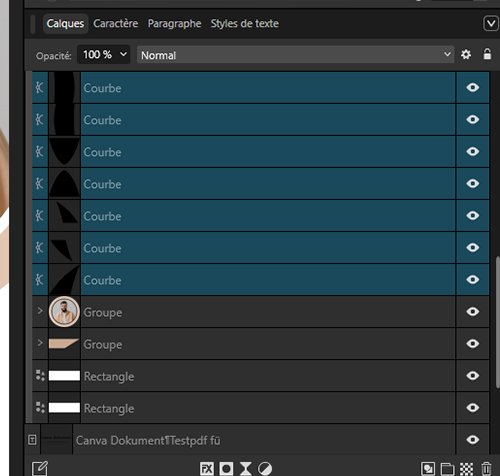
Vérifie si tes illustrations contiennent des sous-groupes:
- Supprime les groupes inutiles
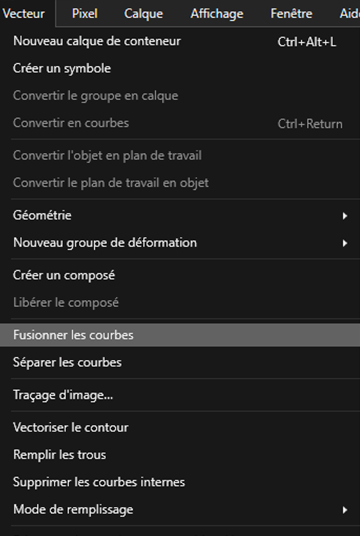
- Fusionne les courbes
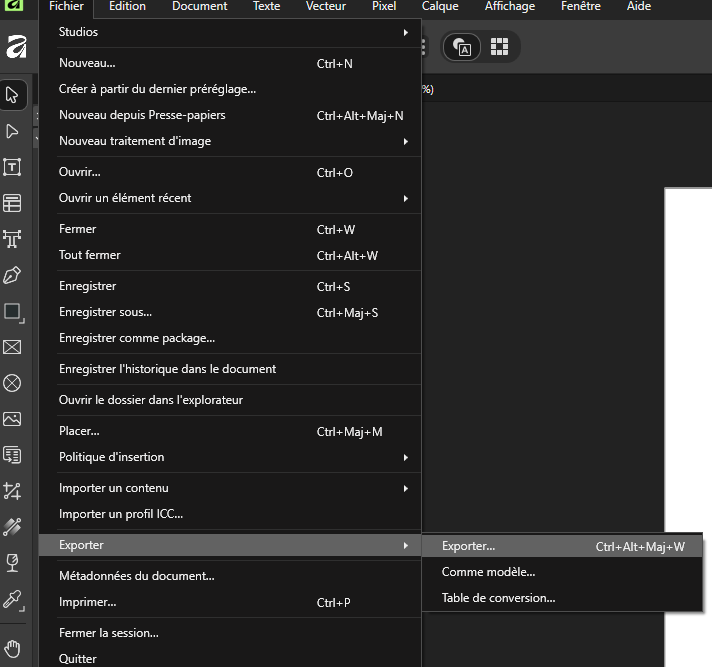
- Va dans le menu Exporter via Fichier - Exporter - Exporter... :
-
Exporter au format PDF:
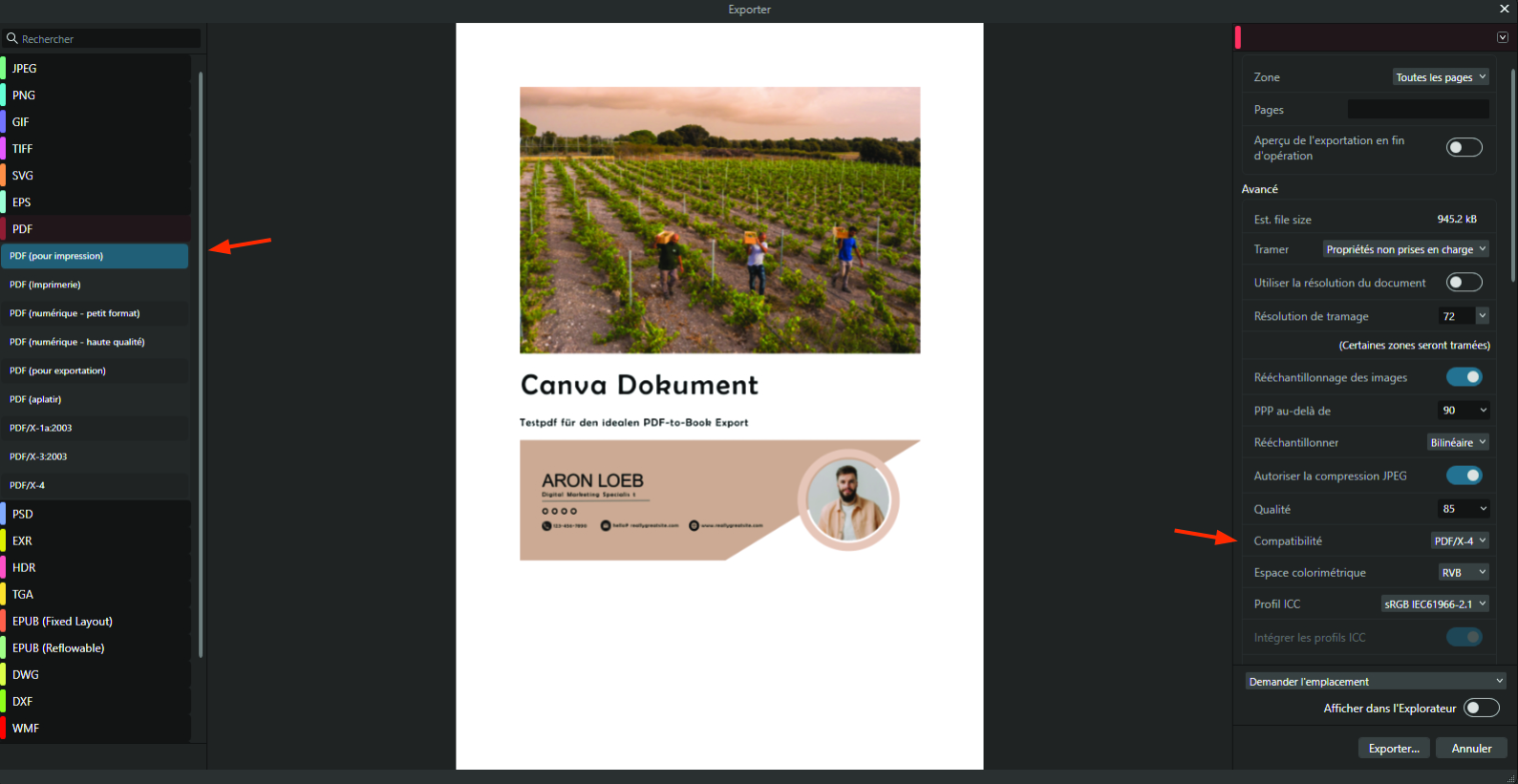
- À gauche: PDF (prêt à imprimer)
-
À droite:
- DPI: 300
- Compatibilité PDF/X-4
- Espace colorimétrique CMJN / Profil ISO Coated v2 (ECI)
- Intégrer les polices : Toutes les polices (activer les sous-groupes de polices)