PDF-Export aus Canva
Leider bietet Canva nur begrenzte Möglichkeiten, um ein PDF zu erstellen, das für den professionellen Druck optimal geeignet ist.
In der Praxis kann es bei Canva-Dateien zu Problemen kommen, zum Beispiel:
- Transparenzgruppen, die im Druck teilweise nicht korrekt dargestellt werden
- Weisser Text, der falsch aufbereitet ist
- Grafiken, die aus sehr vielen einzelnen Elementen bestehen und beim Druck Schwierigkeiten verursachen können
Aus diesem Grund haben wir für dich zwei einfache Anleitungen vorbereitet:
- Eine Anleitung für den einfachen PDF Export aus Canva
- Eine zweite Anleitung, die zeigt, wie das exportierte PDF in Affinity by Canva weiterbearbeitet werden kann, um es druckfertig aufzubereiten
Grundsätzlich empfehlen wir unseren Kunden, Canva in erster Linie als Inspirationsquelle zu nutzen und die Erstellung der PDF in einem Editor wie Affinity oder Adobe durchzuführen.
Export aus Canva ohne Weiterverarbeitung in Affinity
- Verwende in deinem Design Bilder mit einer Auflösung von 300 DPI, das ist die empfohlene Auflösung für gute Druckergebnisse.
- Exportiere das PDF mit der Option "PDF komprimieren" (diese Option ist leider nur für Pro-User).
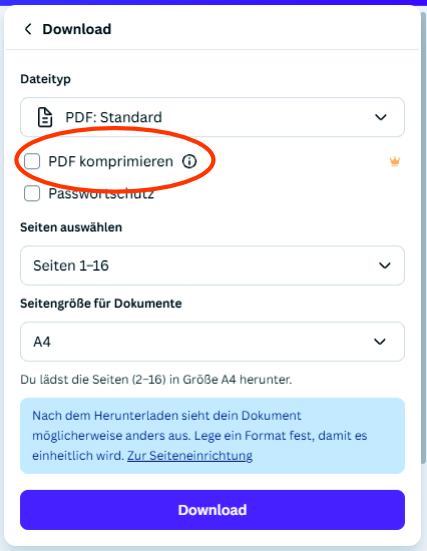
- Das Komprimieren einer PDF-Datei in Canva stellt sicher, dass die Schriftarten richtig angezeigt werden, und schützt dein Design.
Dieser Prozess konvertiert die Datei mit allen Ebenen in ein statisches Bild. Somit wird sichergestellt, dass dein Design überall korrekt dargestellt wird und alle Elemente deines Designs gedruckt werden.
Export aus Canva mit Weiterverarbeitung in Affinity
- Verwende in deinem Design Bilder mit einer Auflösung von 300 DPI, das ist die empfohlene Auflösung für gute Druckergebnisse.
- Exportiere das PDF normal (ohne Komprimierung).
-
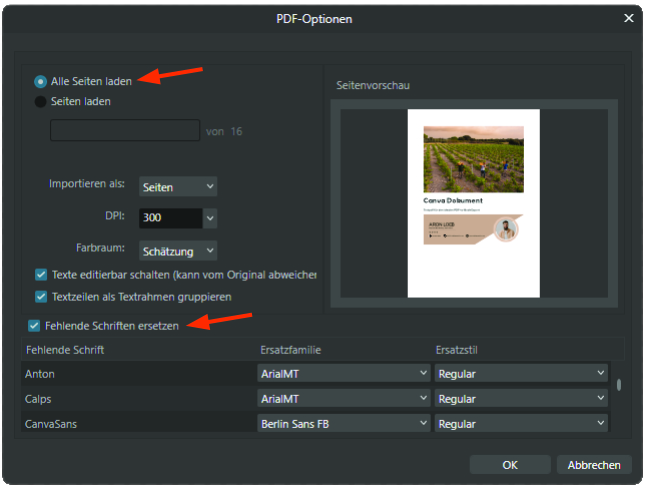
Öffne das PDF mit Affinity:
- Alle Seiten laden
- DPI 300
- Fehlende Schriften ersetzen (wenn du die in Canva gewählten Schriften auf dem PC nicht installiert hast, werden sie vom System so oder so mit einer anderen Schrift angezeigt)
-
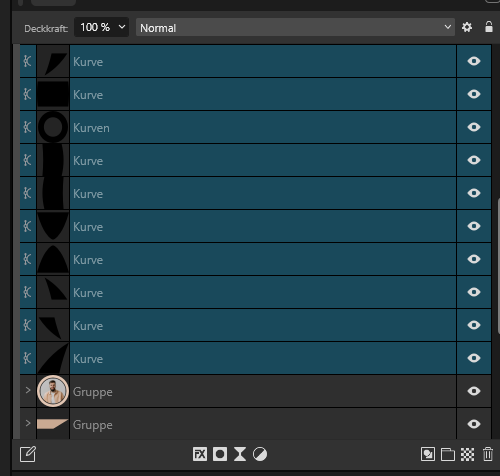
Prüfe deine Illustrationen auf Untergruppen:
- Lösche die überflüssigen Gruppen
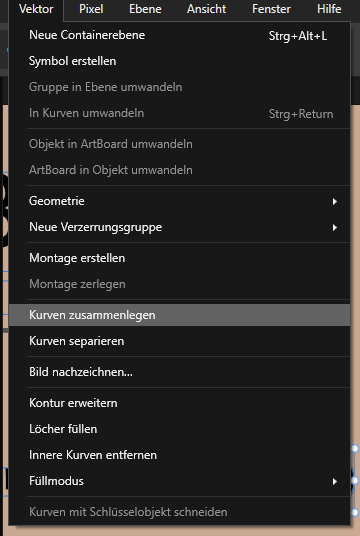
- Füge Kurven zusammen
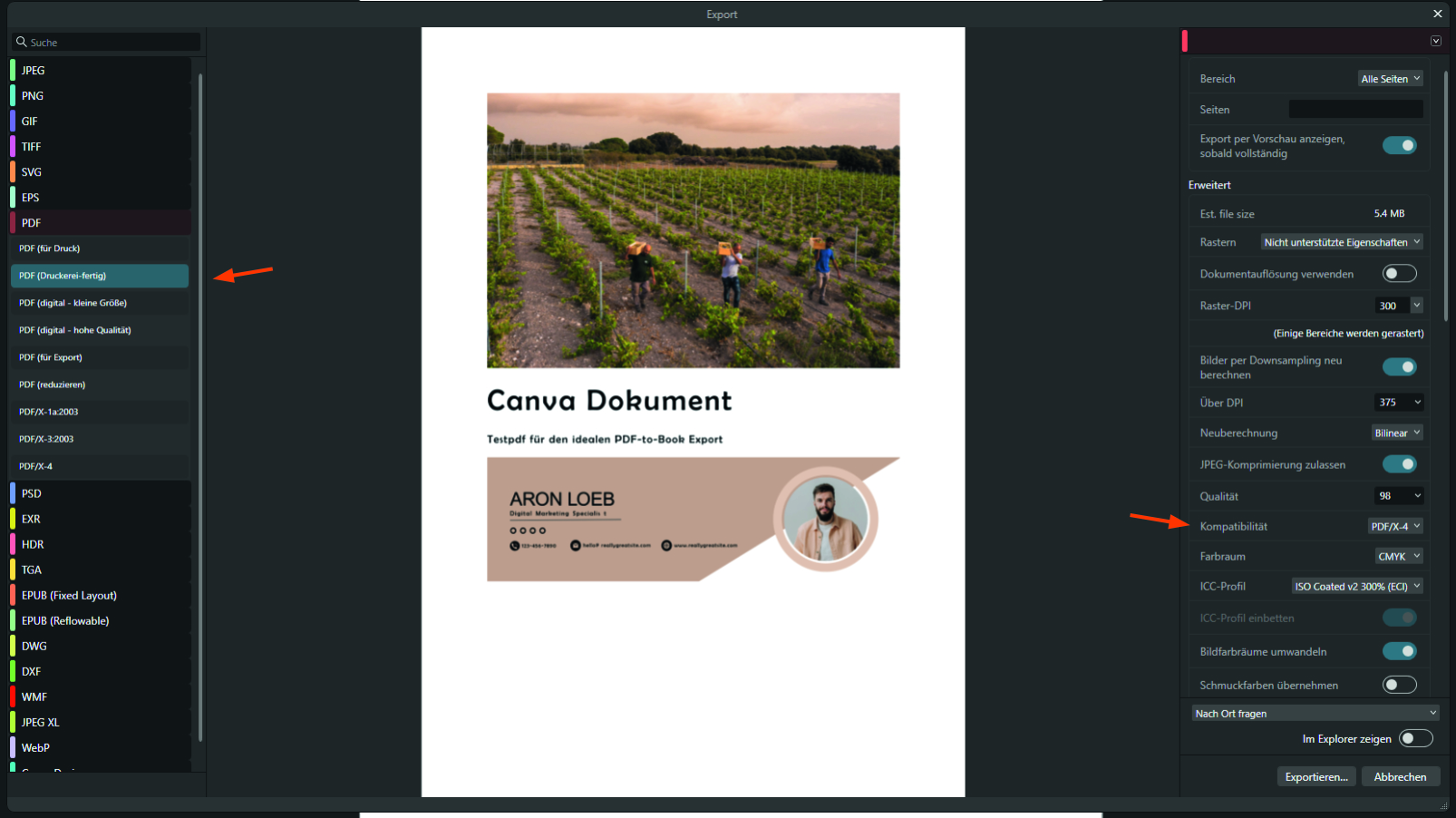
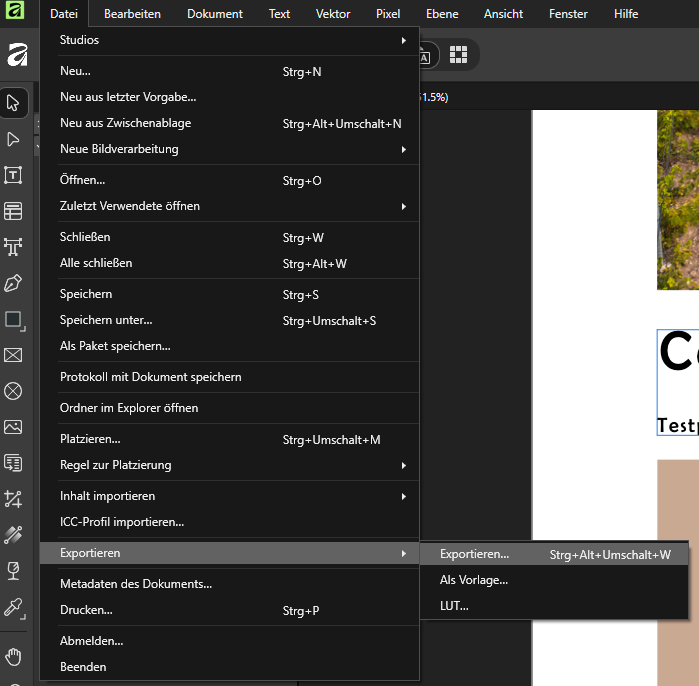
- Gehe in das Exportieren-Menü über Datei - Exportieren - Exportieren...
-
PDF exportieren:
- Links: PDF (Druckerei-fertig)
-
Rechts:
- DPI: 300
- Kompatibilität PDF/X-4
- Farbraum CMYK / Profil ISO Coated v2 (ECI)
- Schriften einbetten: Alle Schriften (Schriftuntergruppen aktivieren)